
- tous niveaux
- Cycle 3
- Collèges tous niveaux
- Lycée tous niveaux
- démarche pédagogique
- logiciel, didacticiel
- enseignant
- chef d'établissement
- inspecteur
- AP
- classe
- EPI
module statistique d'édugeo

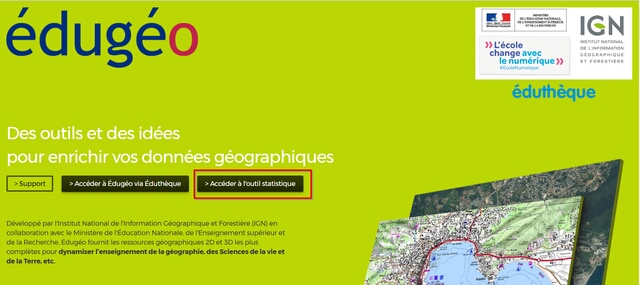
Vous arrivez sur le nouveau module statistique qui ressemble à cela :
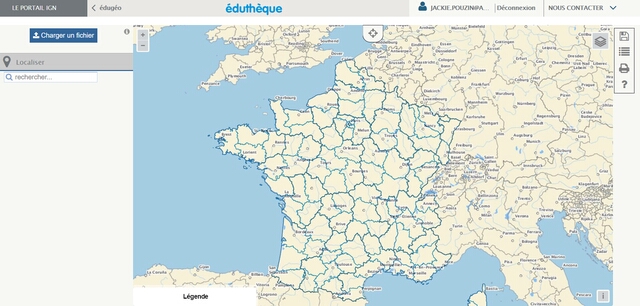
Copie d’écran module statistique d’Edugeo. ©IGN
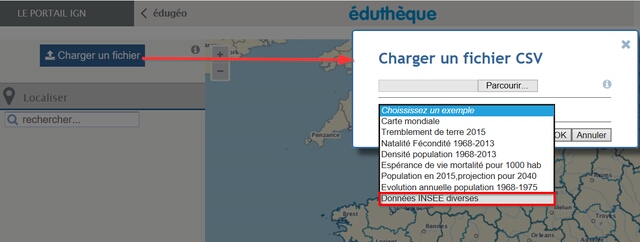
Copie d’écran module statistique d’Edugeo. ©IGN
Le chargement des données Insee effectué, dans l’onglet Type de carte, sélectionner choroplèthe : vous avez maintenant accès à la table attributaire.
Sélectionnez maintenant l’attribut Densité de population 2012, la carte s’affiche alors dans la fenêtre de visualisation :
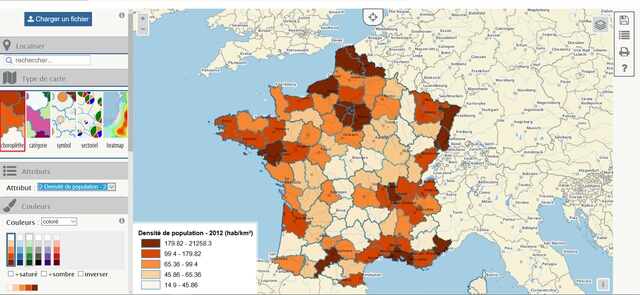
Par défaut c’est la méthode des quantiles qui est sélectionnée avec une répartition des données en 5 classes.
Commençons par modifier le nombre de classe : par exemple 3 et voyons ce que cela change en terme de représentation :
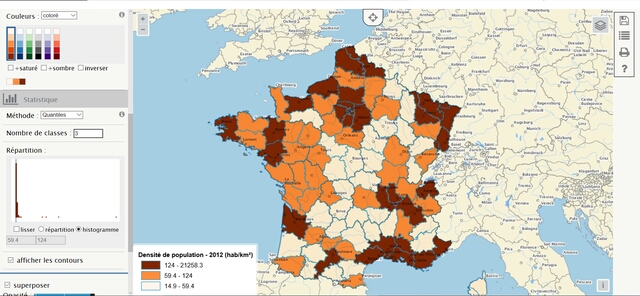
Les données sont évidemment les mêmes, l’interprétation de la carte par contre est différente.
Renouveler l’expérience en choisissant 4 nombre de classes.
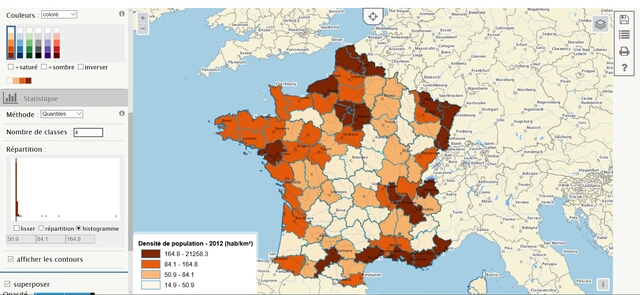
Copie d’écran module statistique d’Edugeo. ©IGN
Le module statistique d’Edugéo permet donc très simplement de comprendre les enjeux de la représentation de données statistiques.
Vous disposez de 6 palettes colorées prédéfinies pour s’adapter à vos besoins, par exemple une palette grise pour vos élèves déficients visuels ou pour imprimer vos cartes en noir et blanc.
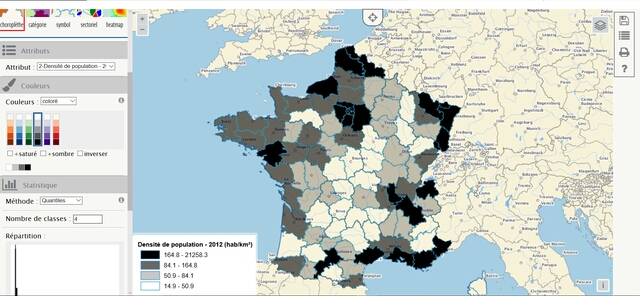
Vous disposez de 4 types de palettes : colorées, séquentielles, divergentes et qualitatives pour s’adapter aux usages cartographiques les plus usuels.
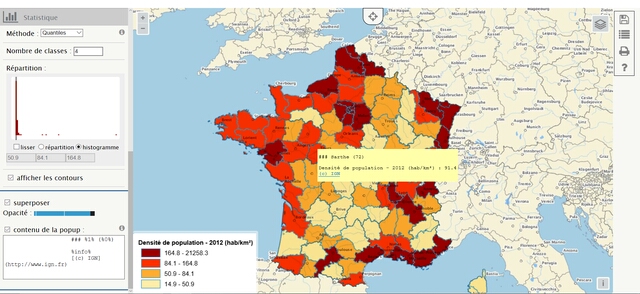
Il est bien entendu possible d’afficher la donnée représentée au survol de la souris : pour cela il suffit de cocher contenu de la popup en bas du menu de gauche. Cette fenêtre est paramétrable : il est possible de choisir les intitulés de la table attributaire que l’on veut afficher.
Pour aller plus loin :
Par défaut, la méthode de discrétisation est celle des quantiles.
Discrétiser : ordonner, classer. Elèves et professeur ont l’habitude de discrétiser via les notes obtenues (notion de seuil = exemple moyenne de 10/20 ; notion de classes (catégories), notion d’écart-type…)
Démarche pédagogique possible
Edugéo fournit des indications sur les modes de discrétisation
Cliquez sur le pour accéder à la page d’information.
Ensuite faire quelques tests :
- 1 : méthode des quantiles : modifier le nombre de classes (entre 3 et 6). Qu’observe-t-on ?
- 2 : méthode par équidistance (égale étendue) : modifier le nombre de classe (entre 3 et 6). Qu’observe-t-on ? Cette méthode est-elle pertinente ?
- 3 méthode des clusters (utilisation de la fonction information)
- 4 méthode manuelle (sélectionner 4 classes)
Afficher l’histogramme
Déplacer les curseurs de droite et visualiser les modifications.
Que faut-il retenir ?
En choisissant les méthodes de discrétisation ou le nombre de seuils, à partir d’un même jeu de données, on produit des cartes visuellement très différentes. Les choix réalisés par l’auteur de la carte influencent donc la compréhension de la donnée par le lecteur. Il n’y a pas de carte parfaite ou idéale.
L’outil de cartographie statistique proposé dans Edugéo permet ainsi d’initier les élèves aux enjeux de la représentation statistique. Une approche évidemment transdisciplinaire.

Information(s) pédagogique(s)
Thème 2 : Territoires, populations et développement : quels défis ?
La France : dynamiques démographiques, inégalités socio-économiquesRessources associées
-
-
produire ses propres cartes statistiques avec édugeo
- Cycle 3
- Collèges tous niveaux
- --- LYCÉE ---
- logiciel, didacticiel
- enseignant
- inspecteur
- chef d'établissement
- classe
- salle multimedia