
- Collèges tous niveaux
- Lycée tous niveaux
- logiciel, didacticiel
- tutoriel
- non précisé
- enseignant
- salle multimedia
Créer une frise chronologique interactive
On présentera ici une alternative à la classique frise papier affichable en classe, en utilisant une application en ligne qui permet de faire des frises interactives. Le produit final peut facilement être intégré à une page web ou sur e-lyco.

Sommaire :
Création d'une frise
Ajout de dates à la frise
Insertion de la frise dans e-lyco
Exemple interactif
Images et droits d'utilisation
Création d'un compte
Il faut se rendre sur le site timetoast.com et cliquer sur le bouton "Sign Up!".

Suivre ensuite les instructions. Il faut choisir un identifiant et un mot de passe. Un courrier électronique de confirmation est envoyé et permet de finaliser l'inscription.
Une fois l'identification réussie, vous disposez à droite d'une barre d'outils qui permet de naviguer dans votre espace. En cliquant sur "your timelines" vous avez une vue sur les frises en cours de réalisation ou finalisées.

Création d'une frise
Une fois le compte créé, vous allez dans "your timelines" puis il faut cliquer sur "Add a new timeline".
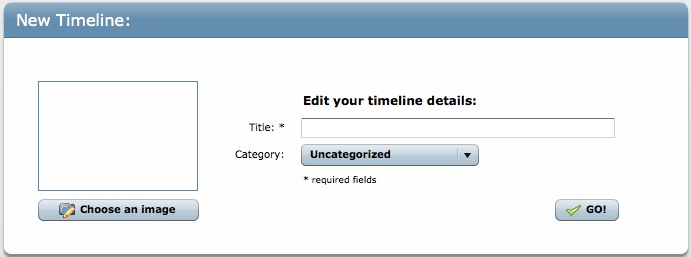
Une fenêtre s'ouvre dans laquelle, vous devez indiquer le nom ou titre de votre frise. Vous pouvez également y associer une photographie pour distinguer votre frise. Par défaut il s'agira du logo de Timetoast.
Valider les informations en cliquant sur GO!
Ajouter des dates
Une frise vierge apparait alors avec trois boutons donc trois actions possibles :

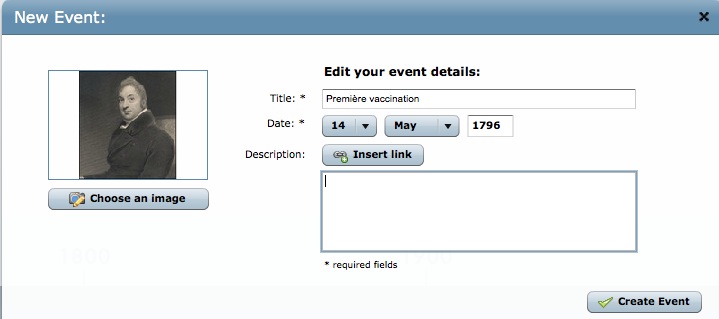
Il faut indiquer un titre, déterminer la date. Une image ainsi qu'une description avec des liens hypertextes peuvent être ajoutés.


Insertion de la frise dans e-lyco
Préparation de la frise dans Timetoast
Aller dans "your timelines". La liste des frises créées apparait. Il y a deux statuts pour les frises : Draft (brouillon) ou Public.
Pour qu'une frise soit intégrée sur une page web ou e-lyco elle doit être publiée, il faut alors cliquer sur "Publish".

Cliquer sur

La frise apparaît. Sous celle-ci cliquer sur le bouton

Dans la nouvelle fenêtre, copier tous les caractères du code situé après "code embed".

Mise en place dans e-lyco
Vous devez dans un premier temps vous connecter sur votre espace e-lyco. La frise sera insérée dans un article de blog, il faut donc vous placer dans la rubrique souhaitée et créer un nouvel article.
Pour insérer le code copié à l'étape précédente, vous devez cliquer sur

La frise interactive est maintenant insérée dans l'article comme ci-dessous.
Images et droits d'utilisation
On prendra soin de sensibiliser les élèves aux droits qui existent sur les images lors d'une recherche. Les images disponibles sur wikipedia présentent l'avantage d'indiquer clairement leurs conditions d'utilisation.
Pour les images de Edward Jenner et Louis Pasteur utilisées, en cliquant dessus dans wikipedia on peut lire les informations suivantes :