Fonctionnement de la salle d'attente de la classe CNED
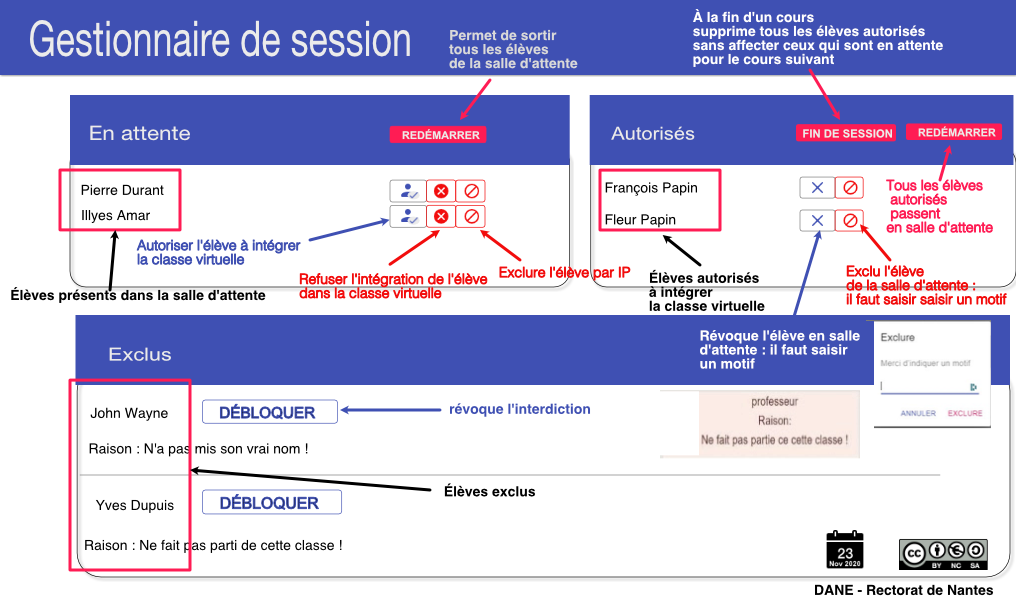
Mode d'emploi simplifié sous forme d'infographie de la salle d'attente de la classe CNED .
Le service de classe virtuelle du CNED à été mis à jour. La fonction salle d'attente a été modifiée. Voir la rubrique
Les classes virtuelles de college.cned.fr et de lycee.cned.fr ont obligatoirement une salle d’attente permettant de filtrer l’entrée de votre classe virtuelle. Les élèves doivent donc créer un compte avec une adresse mail.
IMPORTANT : Il faut ouvrir 2 onglets dans le navigateur : un qui contiendra le lien vers la salle d'attente de l'enseignant et un autre le lien modérateur de votre classe virtuelle.
Bouton « REDÉMARRER » (1)
Ces boutons permettent de réinitialiser les colonnes « Autorisés » et « En attente »
Quand vous cliquez sur le bouton Redémarrer dans la colonne En attente, tous les élèves de la colonne En attente disparaissent de votre écran.
Quand vous cliquez sur le bouton Redémarrer dans la colonne Autorisés, tous les élèves de la colonne Autorisés passent dans la colonne En attente.
Bouton « FIN DE SESSION » (2)
Ce bouton supprime de votre interface les élèves de la colonne Autorisés, sans affecter la colonne En attente. Lorsque vous avez fini votre cours en classe virtuelle de 9h à 10h, et que vous devez démarrer un autre cours de 10h à 11h, vous pouvez en cliquant sur le bouton « FIN DE SESSION » faire sortir de la salle d’attente les élèves du cours précédent.
L’outil mis à disposition par le CNED va vous permettre d’organiser des classes virtuelles avec vos élèves. Vous allez pouvoir parler, discuter en ligne et voir vos élèves s’ils disposent d’une caméra. Il vous sera également possible de partager des documents avec votre classe.